
日志查看
MSM 有两类容易混淆的日志:
- 服务运行日志:MSM、MosDNS、Clash、Sing-Box、EasyTier、Tailscale 等托管服务的启动、配置加载和运行错误。
- 业务请求日志:MosDNS 的逐条 DNS 查询、代理核心的逐条连接。
排查“服务为什么没启动”看运行日志;排查“某个域名或连接为什么这样走”看业务请求日志。
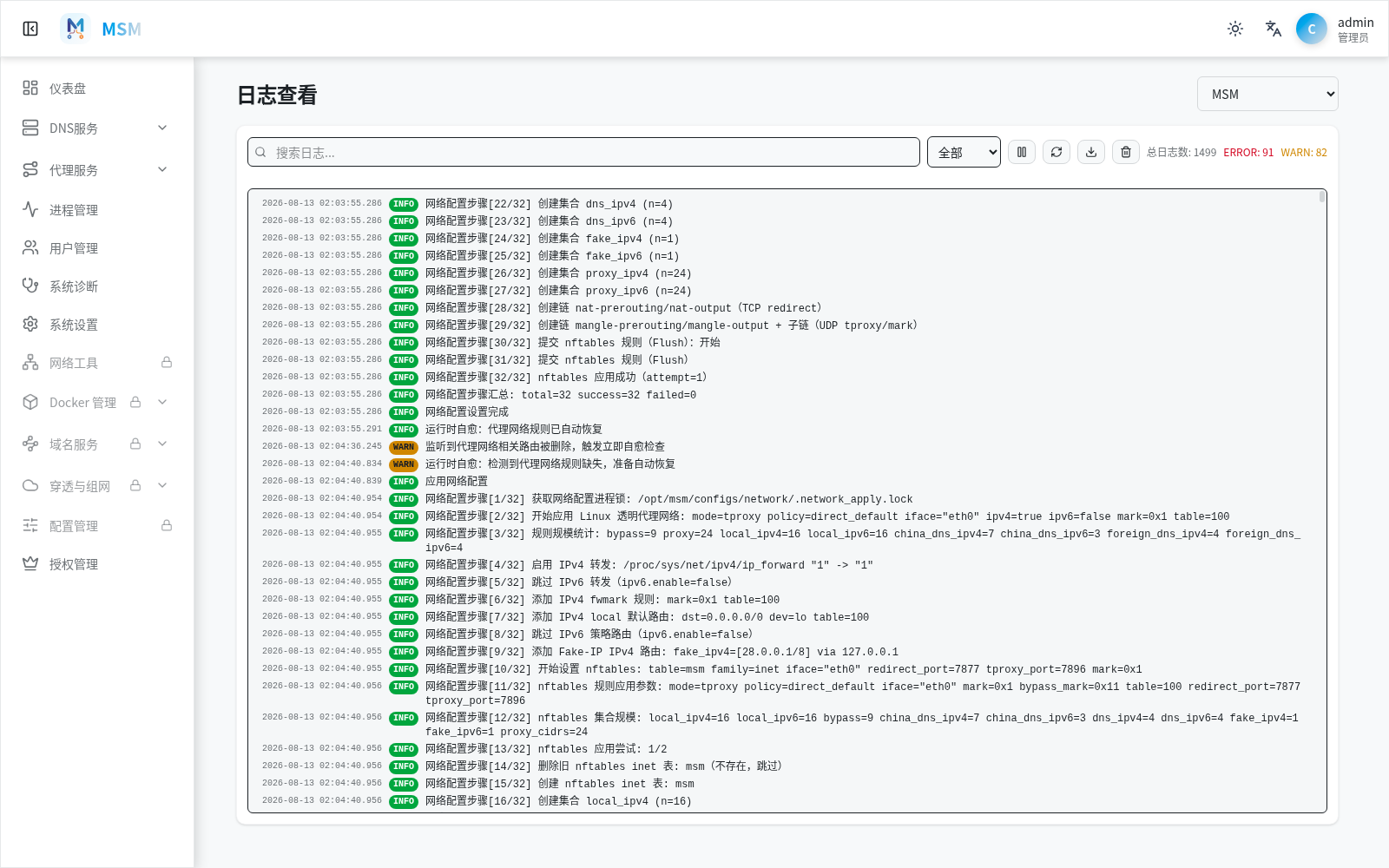
进入方式
- 从 进程管理 的服务卡片点击 查看日志,会直接定位对应服务。
- 从代理服务或 DNS 服务中的日志入口进入相应业务 / 核心日志。
- 统一日志页右上角可以切换 MSM、MosDNS、Clash、Sing-Box 及已配置的网络服务。
页面操作
| 操作 | 用途 | 注意事项 |
|---|---|---|
| 服务选择 | 切换日志来源 | 先确认当前活动代理核心 |
| 搜索 | 按错误、域名、端口、Provider 等过滤 | 搜索只缩小显示范围,不修改日志 |
| 级别 | 全部、INFO、WARN、ERROR 等 | DEBUG 是否存在取决于日志级别设置 |
| 暂停 / 恢复 | 固定当前阅读位置 | 暂停不会停止后台写日志 |
| 刷新 | 重新读取当前日志 | 适合服务重启后确认首批输出 |
| 下载 | 保存日志用于离线分析 | 分享前必须脱敏 |
| 清理 | 删除当前日志文件或内容 | 先下载需要的证据 |
页面顶部的总数、ERROR 和 WARN 是快速索引,不代表服务一定异常。启动阶段出现过的旧错误可能仍在计数中,应结合时间戳和当前状态判断。
推荐排查方法
- 记录故障发生时间和刚执行的操作。
- 选择最相关的服务。
- 暂停滚动并筛选 WARN / ERROR。
- 搜索域名、端口、配置文件、Provider 或任务名称。
- 向前阅读错误前 10–30 行,寻找真正的起因。
- 修正后重启或重新执行一次操作。
- 以新的时间戳确认错误是否消失。
不要只复制最后一行。很多“启动失败”只是结果,真正原因在前面的配置解析、文件权限或端口绑定错误。
按场景定位
MSM 页面或任务失败
查看 MSM 日志,搜索 API 路径、任务名称、ERROR、permission、timeout。同时运行 系统诊断。
MosDNS 无法启动
查看 MosDNS 日志,重点关注:
- 配置文件解析失败
- 上游地址或 TLS 配置错误
- 53 / 1053 等监听端口冲突
- 规则文件缺失或格式错误
- 数据目录权限
单个域名的命中结果应去 DNS服务 → DNS 日志 查看。
Clash / Sing-Box 无法启动
先确认哪个是当前活动核心,再查看对应日志:
- YAML / JSON 语法或字段不兼容
- 控制器地址和认证失败
- TUN、TProxy、Redir 或 nftables 规则失败
- Provider 下载、解析或证书错误
- 监听端口冲突
单条真实连接的规则和代理链应去 代理服务 → 连接管理 查看。
核心切换失败
切换事务可能跨 MSM 和目标核心两个日志源。先记住进度窗口的失败阶段,再按顺序查看:
- MSM 日志中的切换任务。
- 目标核心的配置校验和启动日志。
- 系统诊断中的端口归属。
- 代理概览的最终活动核心。
更新或恢复失败
搜索组件名、目标版本、backup、restore、download、checksum。任务仍显示进行中时不要重复提交或手工重启。
EasyTier / Tailscale 反复退出
从对应服务卡片进入日志,先对照同一时间是否有人点击停止、重启、保存配置或重启 MSM。terminate signal received 通常是进程收到正常终止信号,不等于多个私网服务不能共存;如果随后未自动启动,再检查该服务的启用、自动启动和手工停止状态。
日志级别
系统日志输出级别位于 系统设置 → 系统管理。临时提高到 DEBUG 可提供更多细节,但会明显增加日志量,并可能记录更多网络参数。排查结束后恢复原级别。
分享日志前脱敏
必须删除:
- 登录 Token、API Token 和 Cookie
- 订阅地址及节点密码
- 远程回家密码、UUID、证书私钥
- 授权码和许可证原始数据
- 公网 IP、内部域名和不必要的内网拓扑
- Cloudflare、Docker Registry 等外部服务凭据
保留时间戳、错误类型、组件版本和必要的上下文,通常已经足够定位问题。
日志为空
- 确认选中了正确服务。
- 清除搜索和级别筛选。
- 检查服务是否安装并至少启动过一次。
- 检查日志目录权限和磁盘空间。
- 服务刚重启时点击刷新。
- 必要时从 CLI 使用
msm logs <service>检查。