
仪表盘
仪表盘是 MSM 登录后的默认页面,提供系统概览和实时监控信息,帮助你快速了解系统运行状态。
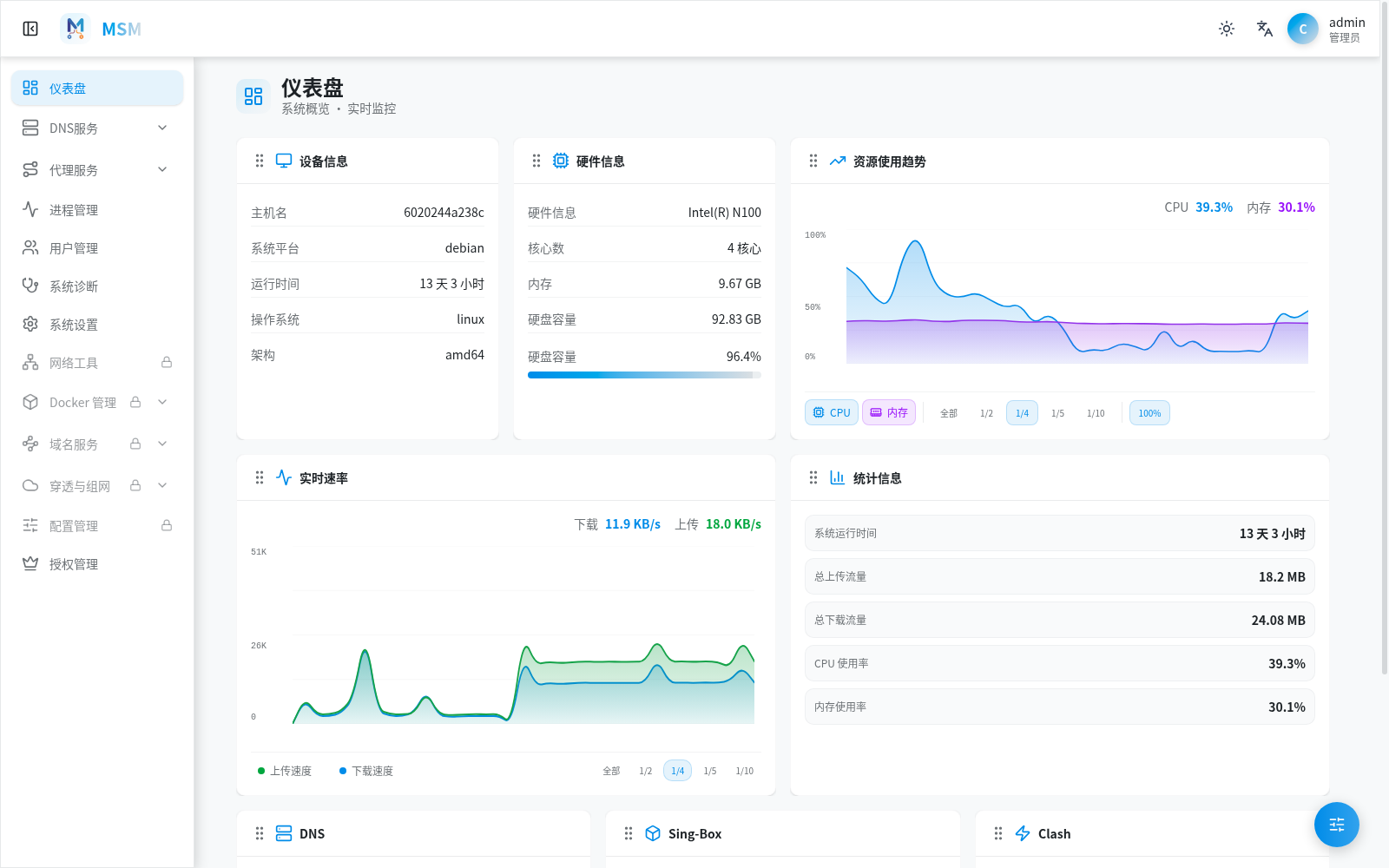
截图来自 MSM 1.3.0。主机名、资源数值、卡片位置和服务状态会随部署环境及用户布局变化。
阅读仪表盘时建议先看右侧资源趋势,再看实时速率,最后向下检查 DNS 和活动代理核心卡片。图表有数据只代表监控采集正常;DNS 与代理是否真正可用,还要用各自的日志和真实请求验证。
页面概览
仪表盘由多个可拖拽的信息卡片组成,默认展示以下模块:
- 设备信息 — 主机名、系统平台、运行时间,以及可点击复制的 IPv4、局域网 IPv6 和公网 IPv6
- 硬件信息 — CPU、内存、磁盘,以及物理 / 虚拟网卡名称、型号、速率和连接状态
- 资源使用趋势 — CPU 和内存使用率的实时趋势图
- 实时速率 — 上传 / 下载速度的平滑实时曲线
- 统计信息 — 系统运行时间、总上传/下载流量、CPU/内存使用率
- MSM 运行资源 — MSM 自身与全部托管子进程的 CPU、内存、PID、运行时长
- 托管服务资源 — 各托管服务的状态、CPU、内存和快捷入口
- DNS / 当前代理核心 / Docker — 按功能开关和运行环境显示的业务卡片
设备信息卡片
显示当前运行 MSM 的设备基本信息:
| 字段 | 说明 |
|---|---|
| 主机名 | 设备的主机名(如 my-server.local) |
| 系统平台 | 操作系统与架构的组合(如 debian · linux/amd64) |
| 运行时间 | MSM 服务的连续运行时长 |
| IPv4 | 本机局域网 IPv4,可点击复制 |
| IPv6 LAN | 链路本地或局域网 IPv6 |
| IPv6 WAN | 可独立公网路由的 IPv6(存在时显示) |
硬件信息卡片
展示服务器的硬件配置详情:
| 字段 | 说明 |
|---|---|
| 硬件信息 | CPU 型号名称 |
| 核心数 | CPU 逻辑核心数 |
| 内存 | 物理内存总量 |
| 硬盘 | 磁盘总容量与使用率(含进度条) |
| 网卡 | 接口名称、驱动 / 型号、协商速率和连接状态 |
资源使用趋势
实时折线图展示 CPU 和内存的使用趋势:
- 点击 CPU / 内存 按钮切换显示指标
- 支持多种时间粒度:全部 / 1/2 / 1/4 / 1/5 / 1/10
- 曲线按监控刷新间隔平滑推进,光点和拖尾用于提示最新采样位置
- 浏览器启用“减少动态效果”、页面不可见或设备性能不足时会自动降低动画开销
性能监控建议
如果 CPU 或内存长期超过 80%,建议检查是否有异常进程,或考虑升级硬件配置。
实时速率图表
展示网络流量的实时曲线:
- 上传速度 — 实时上传速率(绿色曲线)
- 下载速度 — 实时下载速率(蓝色曲线)
- 支持与资源趋势相同的时间粒度切换
统计信息卡片
汇总展示关键运营数据:
| 指标 | 说明 |
|---|---|
| 系统运行时间 | MSM 服务的总运行时长 |
| 总上传流量 | 自启动以来的累计上传数据量 |
| 总下载流量 | 自启动以来的累计下载数据量 |
| CPU 使用率 | 当前 CPU 占用百分比 |
| 内存使用率 | 当前内存占用百分比 |
自定义布局
仪表盘支持拖拽、缩放和增减组件 Pro:
- 点击页面右下角的 自定义布局 按钮
- 拖拽卡片调整顺序,使用边缘控制点改变宽高
- 增加或隐藏组件时,网格会自动整理空位
- 调整完成后布局自动按屏幕类型保存
- 重置布局会恢复当前版本的默认排列
Pro 功能
自定义仪表盘布局需要 Pro 授权。未激活时使用默认布局。
服务状态快捷操作
业务卡片会显示 DNS、当前活动代理核心及已启用的基础设施服务。卡片根据可用宽度切换紧凑布局,完整值可通过标题或详情查看,不应以省略号作为唯一信息来源。
MSM 资源卡使用两个口径:自身只统计 MSM 主进程;总计包含 MSM 主进程和全部托管子进程,避免把 Clash、MosDNS、Sing-Box、EasyTier、Tailscale 等子进程重复计入主进程。
服务卡片支持快捷操作:
- 停止 — 快速停止对应服务
- 重启 — 快速重启对应服务
操作提示
停止当前活动代理核心会导致所有通过代理的网络连接中断。切换 Clash / Sing-Box 方案时不要在仪表盘手工启停,应使用代理服务中的安全切换流程。