
设备管理(客户端设置)
DNS服务 → 客户端设置按客户端 IP 控制哪些设备使用代理相关 DNS 分流。它不是设备资产管理系统,也不会替路由器分配固定地址;名单是否稳定取决于 MosDNS 能否持续看到同一个客户端 IP。
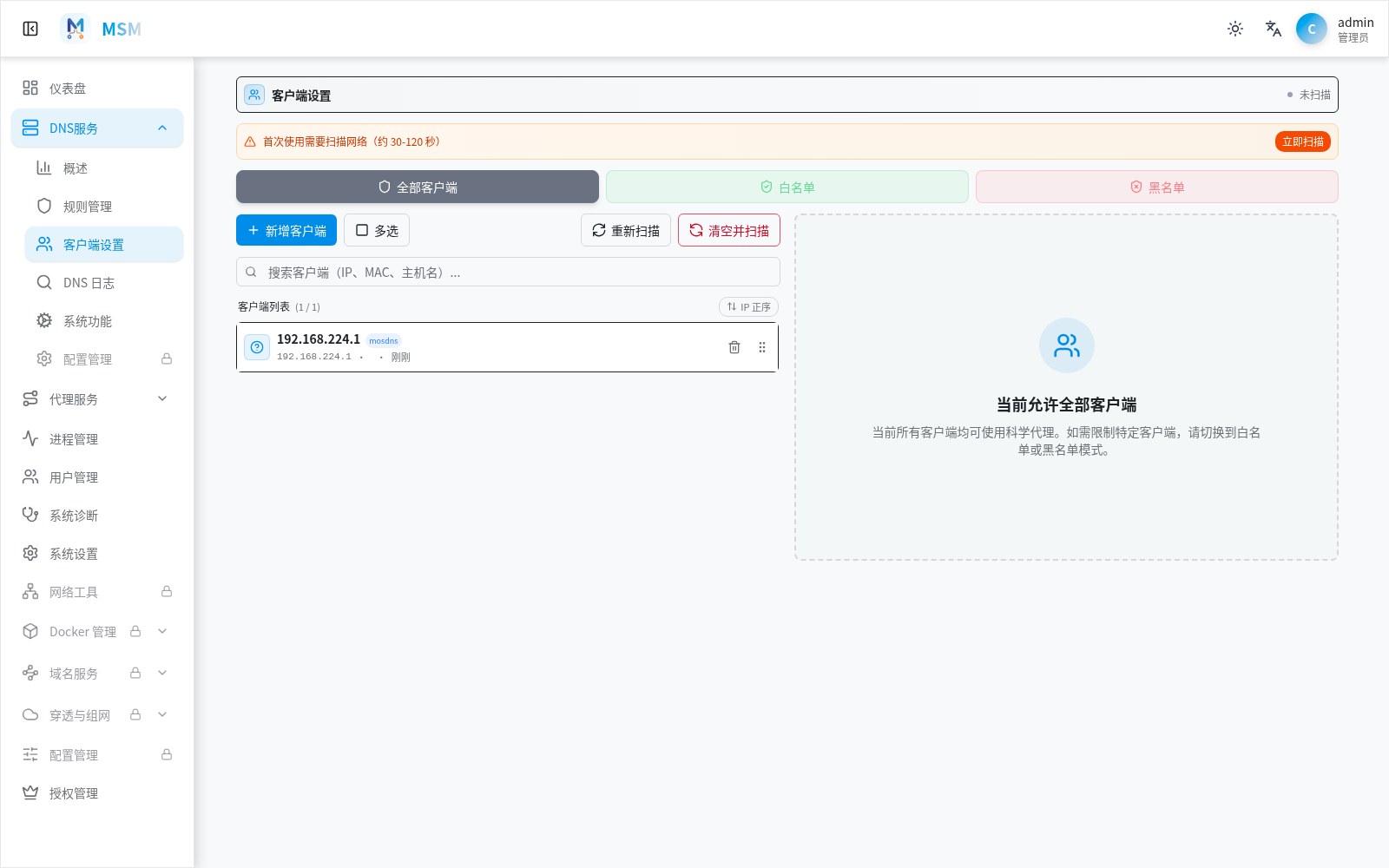
三种模式
| 页面标签 | 行为 | 适合场景 |
|---|---|---|
| 全部客户端 | 所有进入 MosDNS 的客户端都按完整分流规则处理 | 家庭网络默认使用 |
| 白名单 | 只有名单中的客户端使用代理分流 | 新部署时先让少数设备试用 |
| 黑名单 | 名单中的客户端被排除,其他客户端正常使用 | 排除电视、游戏机或 IoT |
模式只改变客户端是否参与相关分流,不会修改 DHCP、主路由、设备防火墙或代理核心节点。
首次扫描
页面首次打开会显示 未扫描,并提示扫描大约需要 30–120 秒:
- 点击 立即扫描。
- 等待状态结束,不要连续重复点击。
- 按 IP、MAC 和主机名核对发现结果。
- 没有发现的设备可用 新增客户端 手工添加。
- 设备较多时使用搜索和 IP 排序定位。
重新扫描会更新现有结果;清空并扫描会先移除扫描结果再重新发现,执行前确认手工维护项是否会受影响。
设置白名单
- 先保持 全部客户端,确认目标设备的查询能出现在 DNS 日志。
- 完成扫描或手工添加目标设备。
- 切换到 白名单。
- 选择要允许的设备;多台设备可使用 多选。
- 从白名单内设备测试一个需要代理的域名。
- 再从未加入设备测试,确认行为确实不同。
白名单最容易把当前管理设备排除在外。切换前保留直接访问 MSM 主机的方式,并先加入正在操作的设备。
设置黑名单
- 确认目标设备 IP 不会频繁变化。
- 切换到 黑名单。
- 添加需要排除的设备。
- 从该设备发起查询,在 DNS 日志核对客户端地址和分流结果。
- 从普通设备重复测试,确认其他设备未受影响。
如何确认已经生效
不要只看卡片是否出现在名单中。至少完成以下验证:
- DNS 日志中的客户端 IP 与页面设备 IP 一致。
- 白名单内或黑名单外设备能命中预期的代理 / 直连分类。
- 被排除设备的结果符合当前模式。
- 代理连接页能看到需要代理的真实访问。
- 重启客户端或更新 DHCP 租约后,设备身份仍然稳定。
扫描不到设备
按以下顺序检查:
- 设备与 MSM 是否处于可发现的同一二层网络。
- MSM 进程或容器是否有读取邻居表、ARP / NDP 信息的权限。
- 防火墙是否阻止扫描所需流量。
- 客户端是否已经产生过局域网通信。
- Docker 是否只把所有请求显示为容器网关。
扫描不是名单生效的前提;确认 IP 后可以手工添加。
Docker 中只看到一个地址
如果列表和 DNS 日志只显示类似容器网关的一个地址,通常是客户端源地址在到达 MosDNS 前已被 NAT。此时按单设备设置白 / 黑名单不会可靠:
- 检查容器网络模式和 DNS 端口发布方式。
- 确认路由器是否把请求转发后改写了源地址。
- 需要逐设备控制时,让 MosDNS 直接看到原始客户端 IP。
- 调整网络前先保留当前可恢复的 Compose 和路由配置。
IP 变化导致名单失效
客户端规则最终按请求中的客户端地址匹配。建议在路由器 DHCP 中为需要长期控制的设备设置静态租约。IPv6 网络还要留意隐私地址轮换;仅保存某个临时 IPv6 地址可能很快失效。
修改后无效果
- 确认 MosDNS 仍在运行。
- 在 DNS 日志确认请求进入的是这台 MosDNS。
- 检查页面当前选中的模式。
- 核对日志中的客户端 IP 是否与名单一致。
- 清理客户端 DNS 缓存或等待 TTL,但不要一开始就清空所有 MosDNS 缓存。
- 查看 MosDNS 运行日志是否加载配置失败。